


움짤 제작부터 카톡 프로필까지!

398 조회
0
추천
0
비추천
가끔 카톡 프로필이 움짤은 분들이 있죠
보다 보니 해보고 싶어져서 방법을 찾아봤는데, 생각보다 어렵지 않더군요!
그래서 준비했습니다. 움짤 제작부터 카톡 프로필까지!
저 같은 컴알못도 쉽게 보고 따라할 수 있어요.
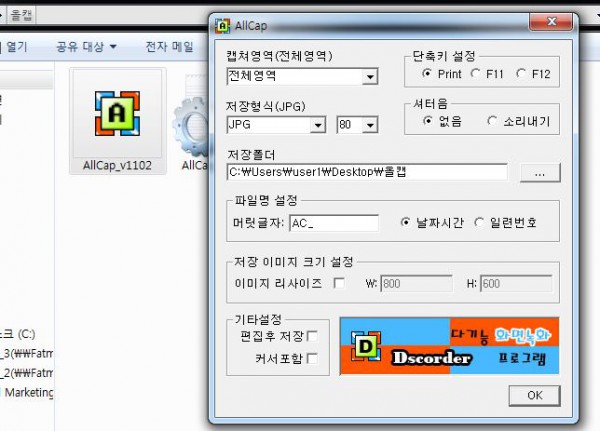
저는 움짤 만드는 법하면 그 스크린샷을 0.1초 단위로 수십수백장을 찍어서...
쭉 연결하는 그런 방법을 생각했는데요. 물론 그런 방법도 있지만 보다 편한 프로그램이 많이 나와있더라고요
올캡, 꿀캠, gif캠 등 다양한 프로그램들이 나와 있는데, 저는 올캡을 사용했습니다.
첨에 키면 뜨는 저 창은 그냥 끄시고,

움짤만들기를 선택합시다. 움짤 만들거니까요 :)


이제 카톡 실행!
제일 오른쪽의 더 보기 탭에서 내 프사 탭으로 갑니당
이후 프로필 관리에서 위쪽의 내 프로필 탭 이후 카카오스토리로 설정!
(카카오스토리가 필수입니다... 없다면 카스부터 깔아야할듯...)

카스에서 사진/GIF 설정을 누릅니다.
전 아이폰인데, 안드로이드에서는 움직이는 프로필 설정이라네요.

이제 아까 그 움짤을 선택! 대표사진도 선택할 수 있습니다 ㅎ

이렇게 완성 ~_~ 참 쉽죠?
원하는 움짤을 만드는거부터 카톡 프로필 설정까지 5~10분이면됩니당
움짤 만드는게 이렇게 쉬울줄은 몰랐네요;
--------------------------------------------------------------------------------------
웃대에서 퍼온 움짤 만들기와 프로필 설정하기 팁
요새 사람들 막 프로필에다가 움짤로 해두는 사람들 많던데,
어케 하는지 이제야 처음 알았네요.
짤은 모두의 퍼즐펫 짤이라는데 넘 귀여워서 저도 저걸로 설정해볼 예정 ㅋ
보다 보니 해보고 싶어져서 방법을 찾아봤는데, 생각보다 어렵지 않더군요!
그래서 준비했습니다. 움짤 제작부터 카톡 프로필까지!
저 같은 컴알못도 쉽게 보고 따라할 수 있어요.

저는 움짤 만드는 법하면 그 스크린샷을 0.1초 단위로 수십수백장을 찍어서...
쭉 연결하는 그런 방법을 생각했는데요. 물론 그런 방법도 있지만 보다 편한 프로그램이 많이 나와있더라고요
올캡, 꿀캠, gif캠 등 다양한 프로그램들이 나와 있는데, 저는 올캡을 사용했습니다.
첨에 키면 뜨는 저 창은 그냥 끄시고,
움짤만들기를 선택합시다. 움짤 만들거니까요 :)
일단 움짤로 만들 영상을 준비해야겠죠? 저는 모두의 퍼즐펫의 너구리를 움짤로 만들겁니다.
올캡, 꿀캠, gif캠 같은건 영상을 다운받을필요없이 유튜브에서 바로할 수 있어서 편합니당
각자 준비물을 꺼내드시고, 저 보라색 네모 안에 있는 부분이 움짤이 될 겁니다. 사이즈 조절하세요.
품질이나 fps를 설정하고 원한다면 로고를 삽입할 수도 있더라고요
여튼 준비가 끝나면 f5 누르면 촬영이 시작됩니다. f5 다시 누르면 촬영 끝
컴알못이어도 할 수 있습니다 -_-;; 여태 이걸 왜 안한건지...
생각보다 쉽게 완성! 제 의도대로 마음에 드는 움짤이 나왔네요 ㅎㅎ
움짤의 크기나 프레임, 길이에 따라 용량이 결정되는데 카톡프로필에 맞게 주의해줘야되염
이제 이걸 폰으로 옮겨야겠죠. pc카톡 나온 이후로 너무 편해짐ㅋㅋ
이제 카톡 실행!
제일 오른쪽의 더 보기 탭에서 내 프사 탭으로 갑니당
이후 프로필 관리에서 위쪽의 내 프로필 탭 이후 카카오스토리로 설정!
(카카오스토리가 필수입니다... 없다면 카스부터 깔아야할듯...)
카스에서 사진/GIF 설정을 누릅니다.
전 아이폰인데, 안드로이드에서는 움직이는 프로필 설정이라네요.
이제 아까 그 움짤을 선택! 대표사진도 선택할 수 있습니다 ㅎ
이렇게 완성 ~_~ 참 쉽죠?
원하는 움짤을 만드는거부터 카톡 프로필 설정까지 5~10분이면됩니당
움짤 만드는게 이렇게 쉬울줄은 몰랐네요;
--------------------------------------------------------------------------------------
웃대에서 퍼온 움짤 만들기와 프로필 설정하기 팁
요새 사람들 막 프로필에다가 움짤로 해두는 사람들 많던데,
어케 하는지 이제야 처음 알았네요.
짤은 모두의 퍼즐펫 짤이라는데 넘 귀여워서 저도 저걸로 설정해볼 예정 ㅋ
-
서명유머일번지

-
등록일 2026.01.10
-
등록일 2026.01.10
-
등록일 2026.01.08
-
등록일 2026.01.08
댓글 0
등록된 댓글이 없습니다.